Reveal URLs — Handbuch
Reveal URLs ist eine kleine Browser-Erweiterung (und ein Thunderbird-Add-on), die dir zeigt, wohin ein Link in deiner E-Mail wirklich führt, sodass du einen Phishing-Link erkennen kannst, bevor du darauf klickst.
Dieses Handbuch erklärt, wie du Reveal URLs installierst und wie du es benutzt. Für die Frage, wie mit deinen Daten umgegangen wird, siehe die Datenschutzerklärung; für einen technischen Überblick darüber, wie die Erweiterung aufgebaut ist, siehe den Architekturüberblick.
Einen Fehler gefunden, einen Link, der fälschlicherweise markiert (oder übersehen) wurde, oder einen Webmail-Host, der unterstützt werden sollte? Bitte melde es im Codeberg-Issue-Tracker.
Inhalt
- Was es macht und warum
- Unterstützte Browser und der Mail-Client
- Installieren
- Verwendung
- Privacy
- Fehlerbehebung
- Lizenz und Quellcode
Was es macht und warum
Eine Phishing-E-Mail verbirgt ein feindliches Ziel hinter vertrauenswürdig aussehendem
Linktext. Der Text kann paypal.com lauten, während der Link in Wirklichkeit auf
paypa1.com oder einen anderen Look-alike-Host zeigt. Der sichtbare Text kann lügen; das
tatsächliche Ziel kann es nicht.
Reveal URLs liest jeden Link in der Nachricht, die du gerade liest, und zeigt dir das tatsächliche Ziel. Wenn der im Linktext genannte Host nicht mit dem Host übereinstimmt, auf den der Link wirklich zeigt, markiert Reveal URLs dies, sodass der Unterschied deutlich ist, bevor du klickst.

Alles geschieht auf deinem eigenen Gerät. Reveal URLs sendet nichts an uns oder an irgendeinen Dritten — es gibt keinen Server, kein Analytics und kein Tracking. Siehe die Datenschutzerklärung für alle Details.
Unterstützte Browser und der Mail-Client
Reveal URLs läuft auf:
- Google Chrome
- Microsoft Edge
- Opera
- Mozilla Firefox
- Mozilla Thunderbird (dem Desktop-Mail-Client)
Eine Safari-Version wird noch nicht ausgeliefert; sie ist für eine spätere Phase geplant.
Auf den Browser-Zielen annotiert Reveal URLs Links in deiner Webmail. In Thunderbird annotiert es die Links in der E-Mail, die du liest, direkt im Mail-Client.
Installieren
Aus dem Store deines Browsers oder Mail-Clients (empfohlen)
Sobald es veröffentlicht ist, installierst du Reveal URLs aus dem Store für deinen Browser oder Mail-Client. Die Veröffentlichung steht noch aus, daher sind diese Einträge der vorgesehene Vertriebsweg und noch keine funktionierenden Links:
- Chrome — der Chrome Web Store
- Edge — Microsoft Edge Add-ons
- Opera — die Opera-Add-ons-Seite
- Firefox — Firefox Add-ons (AMO)
- Thunderbird — Thunderbird Add-ons (ATN)
Einen Build selbst laden (Entwickler und frühes Testen)
Wenn du Reveal URLs aus dem Quellcode gebaut hast, kannst du den entpackten Build direkt
laden. Jedes Ziel wird mit einem make-Befehl gebaut und unter dist/<target>/
erzeugt:
make build-chrome        # produces dist/chrome
make build-edge          # produces dist/edge
make build-opera         # produces dist/opera
make build-firefox       # produces dist/firefox
make build-thunderbird   # produces dist/thunderbird
Lade anschließend den resultierenden Ordner:
- Chrome — öffne
chrome://extensions, schalte den Entwicklermodus ein, klicke auf Entpackt laden und wähledist/chrome. - Edge — öffne
edge://extensions, schalte den Entwicklermodus ein, klicke auf Entpackt laden und wähledist/edge. - Opera — öffne
opera://extensions, schalte den Entwicklermodus ein, klicke auf Entpackt laden und wähledist/opera. - Firefox — öffne
about:debugging, wähle Dieser Firefox, klicke auf Temporäres Add-on laden und wähle eine beliebige Datei indist/firefox(zum Beispiel dessenmanifest.json). Ein temporäres Add-on wird entfernt, wenn Firefox neu startet. - Thunderbird — installiere das temporäre Add-on aus
dist/thunderbirdauf dieselbe Weise (über Extras → Entwicklerwerkzeuge → Add-ons debuggen → Temporäres Add-on laden).
Die Einstellungsseite öffnet sich automatisch, wenn die Erweiterung zum ersten Mal installiert wird.
Verwendung
Out of the box annotiert Reveal URLs die Links in Nachrichten bei den eingebauten Anbietern — keine Einrichtung erforderlich:
- Gmail (
mail.google.com) - Outlook Live (
outlook.live.com) - Outlook im Web / Microsoft 365 (
outlook.office.com) - Proton Mail (
mail.proton.me)
Die Annotation ist auf den Nachrichtentext begrenzt, sodass die eigene Oberfläche der App — ihre Seitenleiste, ihr Verfassen-Fenster und ihre Symbolleisten — unangetastet bleibt. In Thunderbird wird die gesamte dargestellte E-Mail abgedeckt.
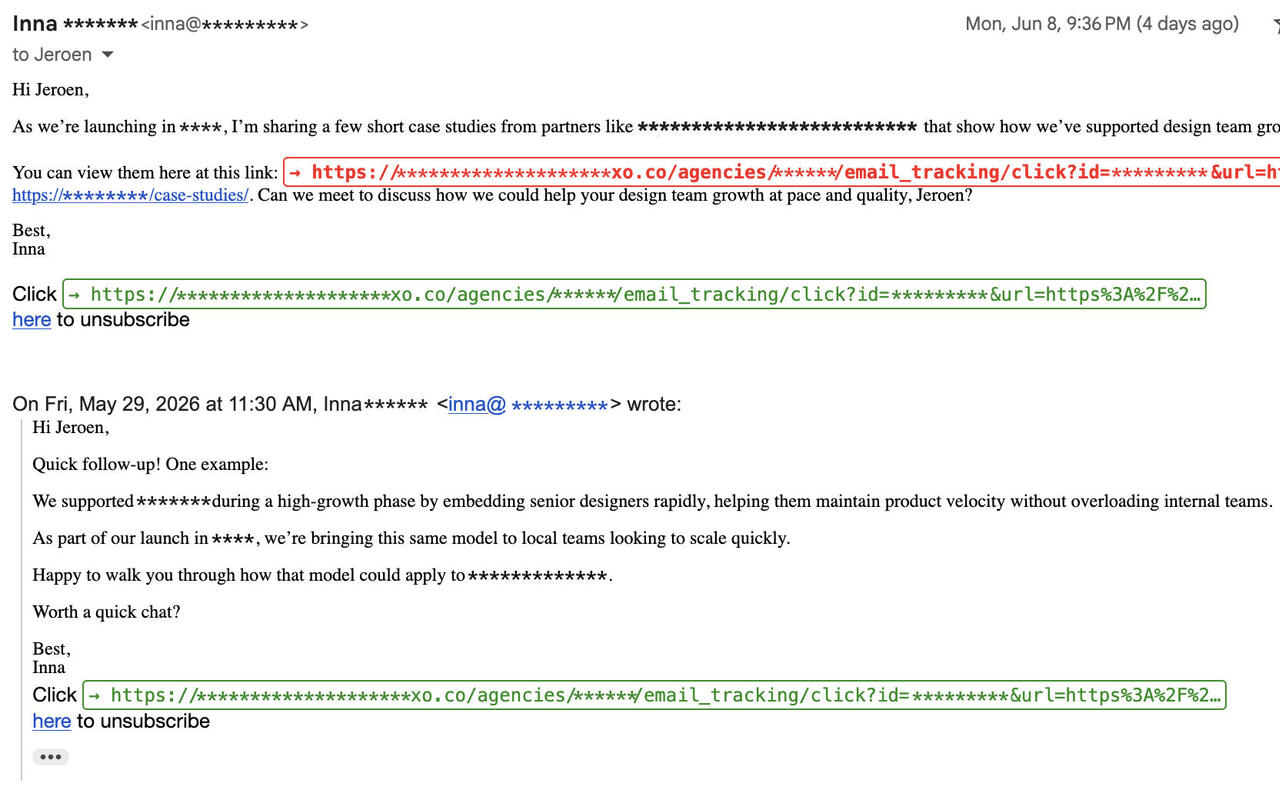
Die zwei Aufdeckungsmodi
Du wählst, wie die tatsächliche URL angezeigt wird, unter URL aufdecken auf der Einstellungsseite:
- Inline — die tatsächliche URL wird in einer eigenen Zeile gezeigt, direkt über dem Linktext. Dies ist die Voreinstellung.
- Im Tooltip (Titel) des Links — die tatsächliche URL wird im Tooltip des Links platziert, sodass sie erscheint, wenn du mit dem Mauszeiger über den Link fährst.
Markieren nicht übereinstimmender Links
Wenn der im sichtbaren Text eines Links genannte Host nicht mit dem Host übereinstimmt,
auf den der Link wirklich zeigt, markiert Reveal URLs dies als Mismatch. Der Vergleich
erfolgt anhand der registrierbaren Domain, sodass eine ehrliche Subdomain wie
mail.example.com für example.com nicht markiert wird, während ein Look-alike wie
paypa1.com für paypal.com markiert wird.
- Im Modus inline wird ein Mismatch in deiner gewählten Mismatch-Farbe und fett gezeigt.
- Im Modus Tooltip (Titel) wird ein auffälliges ⚠ URL-Mismatch-Abzeichen neben dem Link hinzugefügt.
Zwei zugehörige Einstellungen steuern dies:
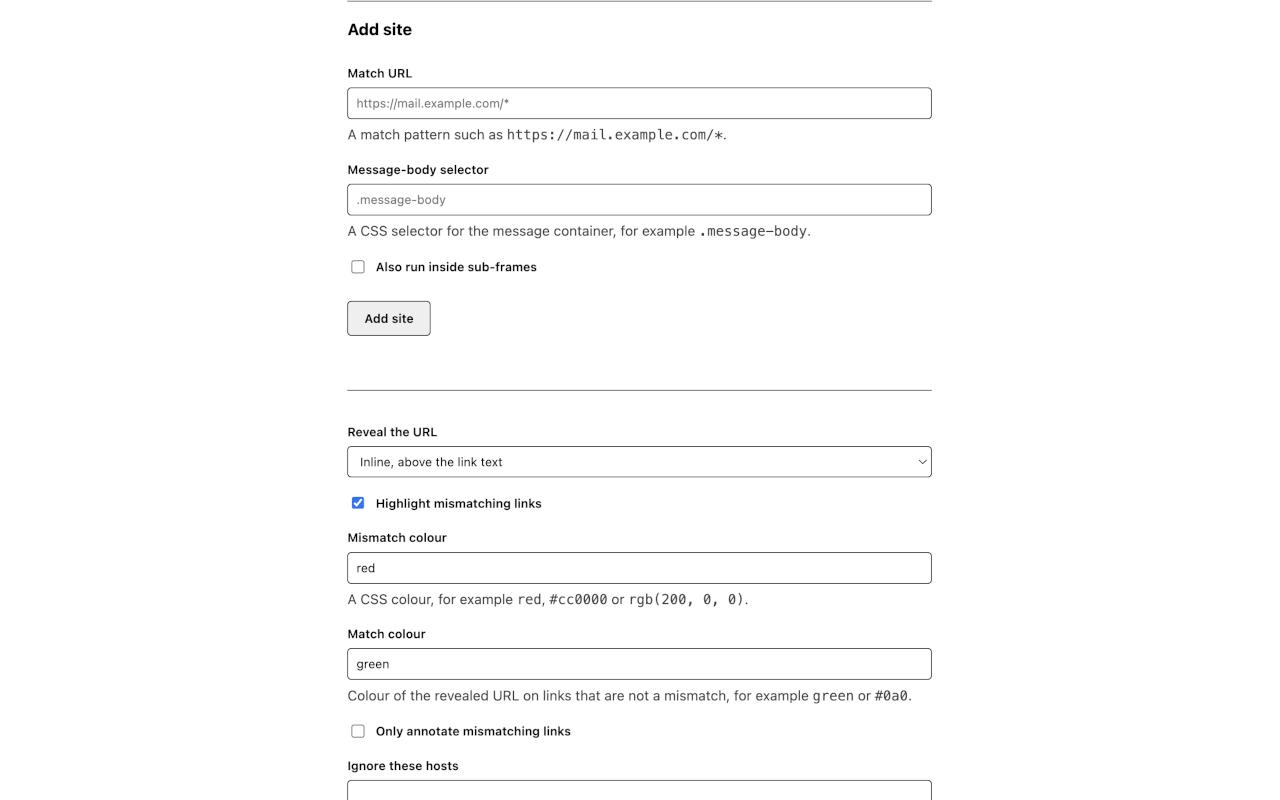
- Nicht übereinstimmende Links hervorheben schaltet die Mismatch-Hervorhebung ein oder aus.
- Nur nicht übereinstimmende Links annotieren lässt ehrliche Links völlig unangetastet, sodass nur die verdächtigen aufgedeckt werden.
Die Symbolleisten-Schaltfläche
In Chrome, Edge, Opera und Firefox ist das Reveal-URLs-Symbolleisten-Symbol ein schneller Ein/Aus-Schalter — klicke darauf, um die Annotation umzuschalten. Wenn die Erweiterung ausgeschaltet ist, erscheint ein OFF-Abzeichen auf dem Symbol, und sein Tooltip sagt dir, ob ein Klick sie ein- oder ausschaltet. Die Änderung wird in jedem offenen Tab gleichzeitig wirksam.
(Thunderbird hat diese Symbolleisten-Schaltfläche nicht; verwende stattdessen den Schalter Aktivieren auf der Einstellungsseite.)
Die Einstellungsseite
Die Einstellungsseite enthält jede Option. Öffne sie über die Erweiterungsseite deines Browsers (zum Beispiel Details → Erweiterungsoptionen), oder sie öffnet sich automatisch bei der ersten Installation.
- Reveal URLs aktivieren — der Hauptschalter, ganz oben auf der Seite. Er wird sofort wirksam, ohne dass der Rest des Formulars gespeichert werden muss.
- Anzeigesprache — wähle die Sprache, in der die Einstellungsseite gezeigt wird. Standardmäßig folgt sie der Sprache deines Browsers, mit Englisch als Rückfallebene; wähle eine andere aus der Liste, um dies zu überschreiben. Deine Wahl wird sofort wirksam, wird für das nächste Mal gemerkt und nur auf diesem Gerät gespeichert (sie ändert nie den Rest deiner Einstellungen).
- URL aufdecken — wähle den Modus inline oder Tooltip (Titel) (siehe oben).
- Nicht übereinstimmende Links hervorheben — schalte die Mismatch-Hervorhebung ein oder aus.
- Mismatch-Farbe — die CSS-Farbe, die für einen markierten Link verwendet wird (zum
Beispiel
red,#cc0000oderrgb(200, 0, 0)). Die Voreinstellung ist Rot. - Match-Farbe — die Farbe der aufgedeckten URL bei ehrlichen (nicht
übereinstimmenden) Links (zum Beispiel
greenoder#0a0). Die Voreinstellung ist Grün. - Nur nicht übereinstimmende Links annotieren — lasse ehrliche Links unangetastet.
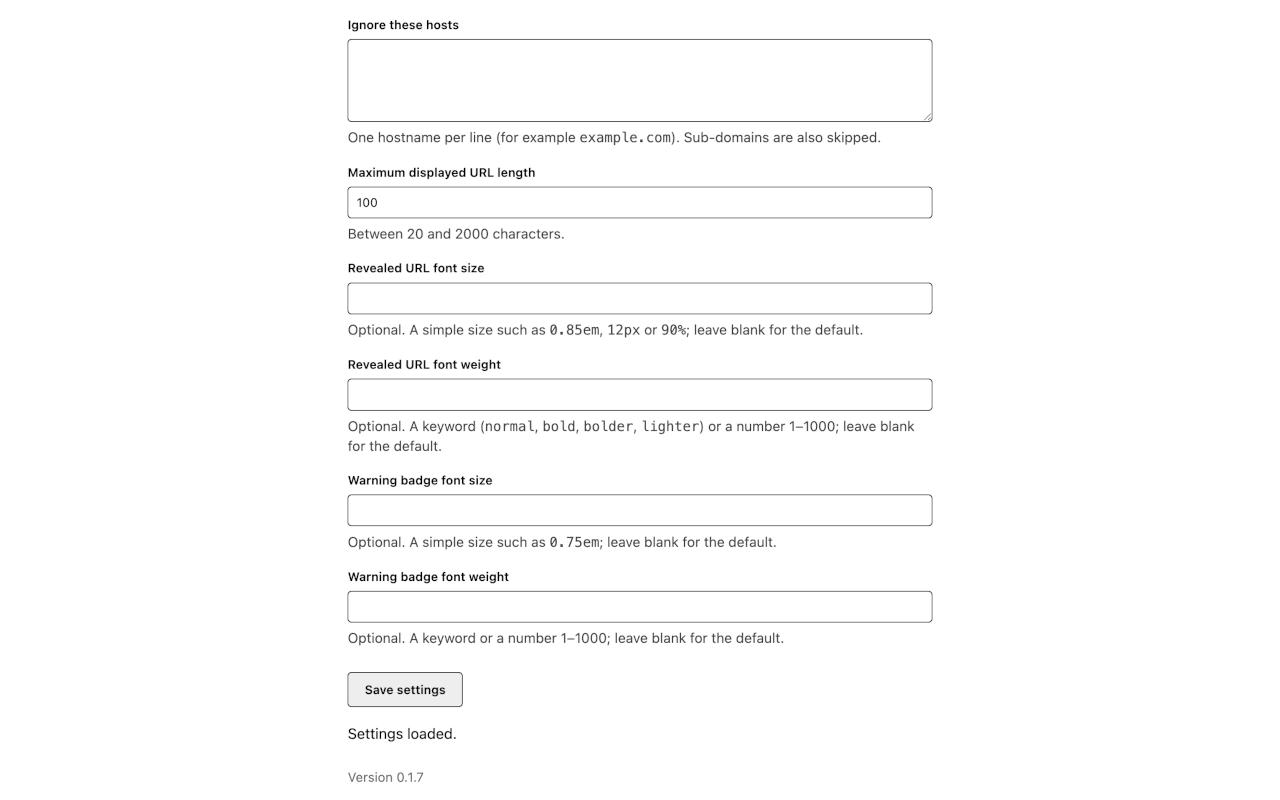
- Diese Hosts ignorieren — eine Liste von Hostnamen, die vollständig übersprungen werden sollen, einer pro Zeile. Subdomains eines aufgeführten Hosts werden ebenfalls übersprungen.
- Maximale angezeigte URL-Länge — lange URLs werden über diese Anzahl von Zeichen hinaus gekürzt, wobei der Host sichtbar bleibt. Zulässiger Bereich: 20 bis 2000.
- Schriftgröße / -gewicht der aufgedeckten URL und Schriftgröße / -gewicht des Warn-Abzeichens — optionale Typografie-Überschreibungen; lasse sie leer, um die Standardwerte zu behalten.
Abgesehen vom Hauptschalter Aktivieren und den Steuerungen für Aktive Sites (die sofort angewendet werden) werden Änderungen mit der Schaltfläche Einstellungen speichern gespeichert.
Aktive Sites — deine eigene Webmail hinzufügen
Der Abschnitt Aktive Sites, oben auf der Einstellungsseite, listet die Seiten auf, auf denen Reveal URLs läuft, und den Container, der jeden Nachrichtentext enthält.
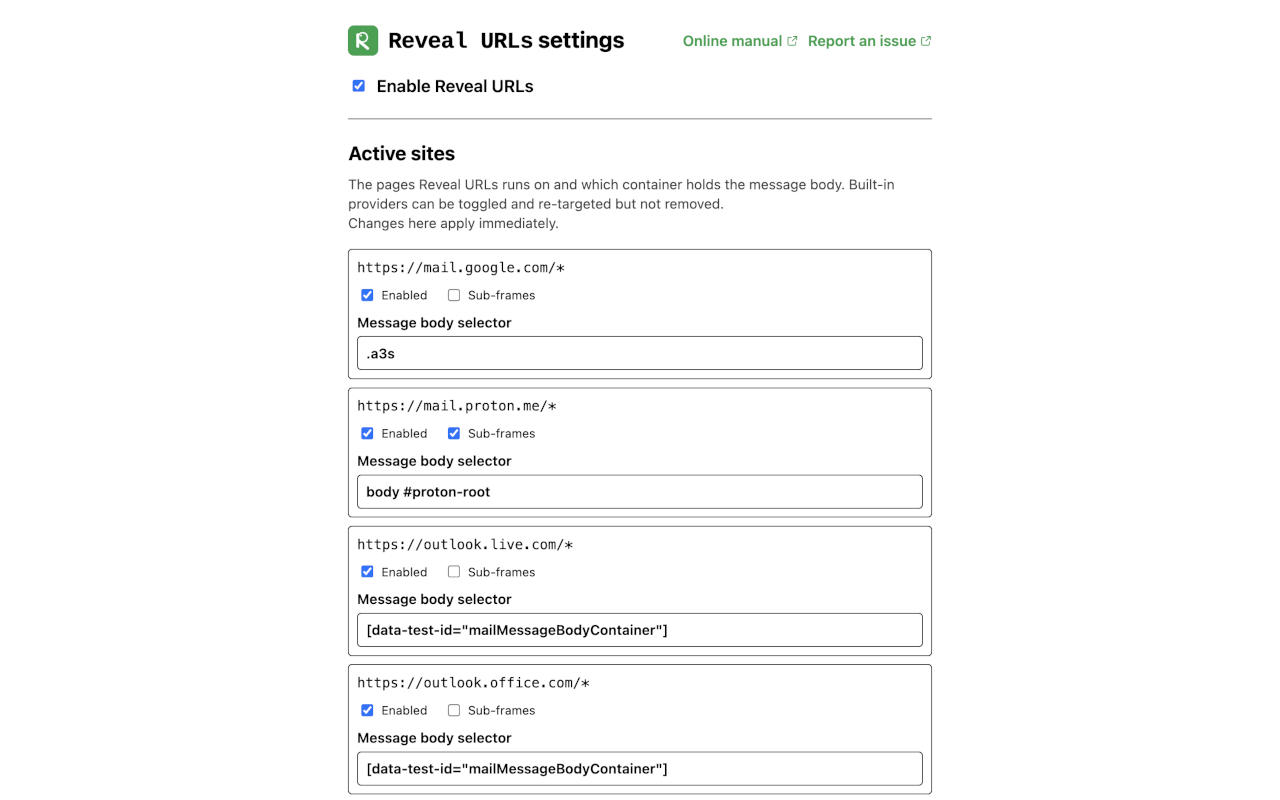
Jede Zeile zeigt:
- das Übereinstimmungsmuster der Site (zum Beispiel
https://mail.example.com/*); - einen Schalter Aktiviert;
- den Nachrichtentext-Selektor (den CSS-Selektor für den Container, den Reveal URLs annotiert), den du bearbeiten kannst;
- einen Schalter Subframes, für Sites, deren Nachrichtentext in einem iframe dargestellt wird;
- eine Schaltfläche Entfernen (nur für deine eigenen Sites).
Die eingebauten Anbieter (Gmail, Outlook und Proton) können ausgeschaltet und neu ausgerichtet werden, aber sie können nicht entfernt werden.
Um deine eigene Webmail-Site hinzuzufügen:
- Gib unter Site hinzufügen eine Übereinstimmungs-URL ein — ein
Übereinstimmungsmuster wie
https://mail.example.com/*. - Gib einen Nachrichtentext-Selektor ein — einen CSS-Selektor für den Container, der
den Nachrichtentext enthält, zum Beispiel
.message-body. - Wenn der Nachrichtentext in einem Subframe dargestellt wird, hake Auch innerhalb von Subframes ausführen an.
- Klicke auf Site hinzufügen. Dein Browser wird um Erlaubnis bitten, auf diese Site zuzugreifen; erteile sie. Die Site wird erst hinzugefügt, sobald du die Erlaubnis erteilst.
Änderungen hier werden sofort angewendet. Das Entfernen einer Site, die du hinzugefügt hast, widerruft auch deren Erlaubnis, sodass Reveal URLs nicht mehr darauf zugreift.
Privacy
Reveal URLs arbeitet vollständig auf deinem eigenen Gerät. Um Links aufzudecken und zu prüfen, liest es — nur innerhalb der Seite, die du betrachtest — den sichtbaren Text und das Ziel der Links in der Nachricht, die du liest, sowie die Farben der Seite (damit die aufgedeckte URL lesbar bleibt). Dies wird gelesen, während die Seite dargestellt wird; es wird nie gespeichert und nie übertragen.
Das Einzige, was es speichert, sind deine eigenen Einstellungen (wie ein/aus, Aufdeckungsmodus, Farben, Schriftgrößen, deine Ignorierliste und etwaige Sites, die du hinzugefügt hast). Diese werden im Erweiterungsspeicher deines Browsers gespeichert. Wenn die Synchronisierung deines Browsers eingeschaltet ist, können deine Einstellungen zwischen deinen angemeldeten Geräten synchronisiert werden, abgewickelt von deinem Browser-Anbieter — nie an uns gesendet. Reveal URLs überträgt nichts.
Siehe die Datenschutzerklärung für alle Details.
Fehlerbehebung
Ein Link wird nicht aufgedeckt.
- Prüfe, ob Reveal URLs eingeschaltet ist — das Symbolleisten-Symbol darf nicht das OFF-Abzeichen zeigen, und der Schalter Reveal URLs aktivieren auf der Einstellungsseite muss eingeschaltet sein.
- Prüfe, ob die Site abgedeckt ist. Eingebaute Anbieter (Gmail, Outlook, Proton) funktionieren out of the box; jede andere Webmail muss unter Aktive Sites mit ihrer Übereinstimmungs-URL und ihrem Nachrichtentext-Selektor hinzugefügt werden.
- Prüfe den Nachrichtentext-Selektor. Wenn er nicht mit dem Container übereinstimmt, der den Nachrichtentext enthält, werden Links in diesem Container nicht aufgedeckt.
- Beachte, dass Links zu seiteninternen Ankern und Links, die andere Schemata als
http/httpsverwenden (wiemailto:), bewusst übersprungen werden — ebenso wie Hosts auf deiner Liste Diese Hosts ignorieren.
Ein eingebauter Anbieter funktionierte nach einer Neugestaltung nicht mehr.
Webmail-Anbieter ändern von Zeit zu Zeit ihr Seiten-Markup. Wenn der Selektor eines eingebauten Anbieters nach einer solchen Änderung nicht mehr übereinstimmt, kannst du dies selbst korrigieren: bearbeite in Aktive Sites den Nachrichtentext-Selektor dieses Anbieters auf den neuen Container.
Die Tooltip-URL wird nicht angezeigt.
Im Modus Tooltip (Titel) wird die tatsächliche URL im Tooltip des Links platziert, sodass sie nur erscheint, wenn du mit dem Mauszeiger über den Link fährst. Wenn du die URL lieber ohne Überfahren sehen möchtest, schalte URL aufdecken auf den Modus inline um.
Lizenz und Quellcode
Reveal URLs ist freie Software, lizenziert unter der GNU Affero General Public License v3.0 (AGPL-3.0-only).
- Quellcode: https://codeberg.org/Magentron/reveal-urls
- Technischer Überblick: Architektur
- Weiterführende Lektüre zum Link-Phishing: Email link phishing: your app should always show the URL